This is default featured slide 1 title

Go to Blogger edit html and find these sentences.Now replace these sentences with your own descriptions.

This is default featured slide 2 title

Go to Blogger edit html and find these sentences.Now replace these sentences with your own descriptions.

This is default featured slide 3 title

Go to Blogger edit html and find these sentences.Now replace these sentences with your own descriptions.

This is default featured slide 4 title

Go to Blogger edit html and find these sentences.Now replace these sentences with your own descriptions.

This is default featured slide 5 title

Go to Blogger edit html and find these sentences.Now replace these sentences with your own descriptions.

Jumat, 16 Desember 2011

Perbaiki Wifi Ubuntu


Menghadapi masalah koneksi internet nirkabel pada Ubuntu 10.10? Tidak mendapatkan solusi sederhana untuk memperbaikinya? Dengan Ubuntu baru 10.10, iniOpen Source OS menjadi pilihan banyak pengguna. Jadi mengapa membiarkanmasalah koneksi nirkabel tidak membiarkan Anda menikmati fitur luar biasa dari Ubuntu.
Anda mungkin menemukan cara-cara rumit banyak bekerja di luar masalah ini secara online tapi di sini adalah cara yang sangat mudah bagi Anda untuk membuat wi-fibekerja sambungan pada Ubuntu 10.10.
Cukup ikuti langkah-langkah dan dalam beberapa menit Anda akan menjalankankoneksi-internet nirkabel Anda


Langkah 1: Hubungkan ke sambungan kabel. Yah ini adalah sesuatu yang kita tidak bisa menyingkirkan.


Langkah 2: Buka terminal dan jalankan perintah update.
sudo apt-get update

Update Command

Step 3: Next run -
sudo apt-get install bcmwl-kernel-source
 Bcmwl-kernel-source
Langkah 4: Ini adalah langkah terakhir.

Buka Synaptic Package Manager (System -> Administration -> Synaptic Package Manager)

Sekarang di kotak pencarian ketik broadcom.
Broadcom
Mark b43-fwcutter for installation.
b43-fwcutter
kemudian restart kompi agan.....


Selasa, 13 Desember 2011

Cara Setting Domain Custom di Blogspot


Bila anda sudah bosan dengan nama.blogspot.com dan ingin berpindah ke namamu.com anda tinggal beli domain lalu arahkan domain ke blogspot. Dan di blogspot anda setting untuk domain tersebut, ini biasa disebut setting domain custom. Langkah yang harus anda lakukan :
1.  Setting di Blogspot anda
a.   Masuk ke dashboard www.blogspot.com dengan user dan password
b.   Klik Pengaturan (Setting)
c.  Klik Publikasikan (Publish) –>  lalu Klik Ubah Domain Sesuaian
d.  Klik Beralih ke pengaturan lebih lanjut
e.   Isikan nama nama domain anda dengan www (harus dengan www)
f.  Tulis kode huruf bengkok (ferifikasi) lali –>> klik Simpan
g.  Setelah itu contreng (centang) kotak kecil  www, jangan lupa tulis huruf bengkok lalu klik Simpan
Catatan :  jangan lupa tulis huruf-huruf bengkok lalu klik simpan, tulis dengan benar bila salah bisa di ulang lagi. Lalu untuk setting domainnya sebagai berikut :
Mengarahkan Domain .COM ke Blogspot :
1.  Cara pertama dengan CNAME
- arahkan www.domainAnda.com ke  ghs.google.com  (dengan CName) 
-  arahkan domainanda.com  ke www.domainAnda.com (dengan Cname)
jad yang www ke –> ghs.google.com dan yang tanpa www ke –>> www.
2. Cara pertama dengan A record
-  arahkan  domainAnda.com ke    74.125.53.121  (IP ghs.google.com dengan A record)
-  arahkan www.domainanda.com  ke domainAnda.com (dengan Cname)
Bila kesulitan cara setting domain untuk mengarahkan ke ghs.google.com silakan minta CS tempat anda beli domain untuk membantu, biar lebih cepat selesai.
Kasus Lain :
Saya ingin membuat website misal www.sinarweb.com dengan tampilan blogspot tapi saya tetap ingin agar saya bisa membuat emai @sinarweb.com sementara untuk menampung email kan butuh hosting?
Jawab :
Beli saja domain dan hosting, lalu minta perusahaan hosting untuk mensetup DNS-nya sebagai berikut (baiknya via email agar tidak salah paham dengan CS webhostingnya).  Contoh dibawah ini domainya : sinarweb.com yang hosting di idwebhost.com dengan IP  server 222.165.255.246
- arahkan A Record sinarweb.com  —> ke IP ghs.google.com yaitu –> 209.85.175.121
- arahkan A Record mail. –> ke IP hosting idwebost yaitu —> 222.165.255.246
- arahkan MX Record ke –> priority = 0  mail.sinarweb.com.
- arahkan CNAME  www  ke –> ghs.google.com
Itu saja,  untuk melihat apakah domain dan mx sudah mengarah ke IP yang kita harapkan bisa dilihat di www.domaintoip.com. Bila ada kesulitan silakan tinggalkan komentar

Cara Menghilangkan AMD Unsupported di ubuntu 10.10

  • buka terminal lalu ketikan gedit
  • paste code ini di bawah ini
    #!/bin/sh
    DRIVER=/usr/lib/fglrx/xorg/modules/drivers/fglrx_drv.so
    for x in $(objdump -d $DRIVER|awk ‘/call/&&/EnableLogo/{print “\\x”$2″\\x”$3″\\x”$4″\\x”$5″\\x”$6}’); do
    sed -i “s/$x/\x90\x90\x90\x90\x90/g” $DRIVER
    done
  • save dengan nama  amdsucks.sh
  • buka terminal lagi lalu ketikan
  • chmod +x amdsucks.sh
  • sudo sh amdsucks.sh
  • lalu logout atau restart..
  • Done.. watermark Unsuppoted Hardware AMD tidak muncul lagi


SEMOGA MEMBANTU         

Cara Upgrade Ubuntu Dengan CD


Jika anda pengguna ubuntu seperti saya dan kesulitan upgrade online ubuntu secara online , ada baiknya anda coba cara saya berikut ini:
  • Download dulu cd ubuntu alternate terbaru di releases.ubuntu.com sebagai contoh disini saya download Ubuntu 11.04 ukurannya agak besar sekitar 700 mb, ada baiknya jika koneksi lambat anda meluncur ke warnet yang terkenal wuzz di kota anda.
  • Burning file ISO yang anda download ke dalam media kepingan CD atau DVD
  • Anda juga dapat langsung mount file ISO-nya menggunakan perintah:

sudo mount -o loop ~/Desktop/ubuntu-11.04-alternate-i386.iso /media/cdrom0
  • Setelah dimasukkan CD atau mounted ISO-nya akan tampil dialog yang menyuruh Anda untuk meng-upgrade menggunakan CD itu. Jika dialog tidak ditampilkan, Anda dapat memulainya secara manual dengan perintah berikut untuk menjalankan perintah cdromupgrade pada CD alternate.gksu “sh /cdrom/cdromupgrade”
  • Upgrade kadang membutuhkan koneksi internet tapi tidak akan sebesar anda upgrade secara langsung secara online ke server ubuntu yang juga mempunyai kelemahan saat jaringan internet anda disconnect maka yang terjadi adalah kegagalan upgrade.
Semoga sedikit artikel ini bisa membantu sobat-sobat sekalian.

Cara Uninstal Ubuntu


Sebelum ikuti tutorial ini harap di awali dengan doa agar tidak ada masalah Amieeenn....
Bagi anda yang menggunakan Wubi untuk meng install ubuntu maka tidak akan kerepotan saat meng uninstall ubuntu yang di buat dual boot dengan windows.
Mungkin cara mudah yang pernah terpikirkan oleh anda adalah dengan menghapus saja partisi dari ubuntu tersebut. Namun cara ini tidak akan menyelesaikan masalah. Karena Ubuntu menginstallkan boot loader yang disebut GRUB di Master Boot Record (MBR). Maka ketika anda menghapus partisi dari ubuntu maka data dari linux akan terhapus namun tidak dengan GRUB.
Nah pada saat anda me restart komputer maka GRUB akan mencari Ubuntu dan tidak menemukannya dan akan terjadi error dan bahkan anda tidak bisa masuk ke system windows.
Berikut adalah cara termudah untuk uninstall Ubuntu dari dual boot dengan Windows Menggunakan MbrFix
  1. Download terlebih dahulu MbrFix dari sini
  2. Setelah selesai di download, ekstrak file tersebut ke direktori windows C:\
  3. Buka Command prompt dan ketikkan cd \ untuk memastikan anda ada di directory C.
  4. Kemudian ketikkan lagi mbrfix /drive 0 fixmbr /yes kemudian tekan Enter. 

  5. Sekarang anda dapat menghapus partisi dari ubuntu dengan aman. Anda dapat mengakses partisi dari Ubuntu dengan cara klik kanan di My computer dan pilih menu Manage 

  6. Jendela dari Computer Management akan muncul dan arahkan mouse anda ke disk management. Di jendela sebelah kanan anda akan menemukan partisi dari ubuntu dan anda dapat meng klik kanan disana dan pilih menu delete. 

  7. Sekarang anda dapat me restart komputer dan lihat hasilnya.
  8. Setelah selesai di restart maka partisi dari ubuntu tersebut akan menjadi belum di alokasikan kemanapun, anda dapat menggabungkannya ke partisi hard disk anda yang lainnya. Mungkin cara termudah anda dapat menggunakan Easeus Partition Manager.
  9. Selesai

Jumat, 09 Desember 2011

10 Trik Blog Menjadi Terkenal

10 Trik Blog Menjadi TerkenalMembuat blog menjadi terkenal/populer dan banyak pengunjungnya tentunya merupakan keinginan semua blogger. Diawal membangun blog ini saya pun memiliki angan-angan yang sama yaitu membuat blog saya jadi populer dan terkenal yang dikunjungi ribuan orang per hari. Namun tentu saja untuk mencapai sebuah tujuan atau keinginan kita perlu berusaha dulu karena tidak ada sebuah kesuksesan yang sifatnya instant langsung didapat dengan begitu cepat. Paling tidak sobat harus punya trik-trik yang jitu bagaimana cara mempopulerkan blog anda ke orang lain, sehingga blog anda pun nantinya akan menjadi blog yang terkenal dan ramai dikunjungi. Berdo'a saja semoga suatu hari nanti blog anda akan mendapatkan predikat The Most Popular Blog dari situs-situs terkenal.

10 Rahasia  Mempopulerkan Blog Anda :
1.   Printlah url blog anda di t-shirt dan pakailah t-shirt tersebut sesering mungkin. Paling tidak 5 kali dalam seminggu. Cucilah t-shirt kalau memang sudah bau.
2.   Jika anda baru punya anak, maka namailah anak anda dengan url blog anda. Untuk itu hati-hatilah bagi yang punya blog penjahatcinta.com dan berbahagialah jika nama blog anda ternyata pangerancinta.com atau dewicinta.com karena nama itu sedikit lebih pantas..!!
3.    Jika ada orang yang menanyakan alamat anda, berikanlah alamat url blog anda. Jangan pernah salahkan orang itu kalau akhirnya dia akan menyanyikan lagu Ayu Ting Ting “Alamat Palsu”.
4.  Bukalah halaman blog anda di semua komputer ditempat kerja anda kemudian bersikaplah seolah-olah anda tidak tahu apa-apa.
5.     Ancam atau sogoklah teman anda agar mau bergabung di halaman blog anda.
6.     Buatlah coretan-coretan url blog anda di tembok toilet-toilet umum setiap kali anda pipis.
7.     Untuk membuktikan keseriusan anda, buatlah tatto nama blog anda di bagian tangan anda.
8.      Seolah-olah anda sedang terkejut, sebutkanlah nama blog anda secara tiba-tiba di kelas atau saat rapat.
9.   Dirikan Posko2 di perempatan tenpat tinggal anda dengan nama blog anda
10. Setiap ada temen yang menanyakan sesuatu kepada anda suruh aja temen  anda untuk membuka blog anda....!!! karena jawabannya sudah ada di postingan anda
Semoga saja tidak ada diantara sobat blogger yang mau mempraktekkan tips 10 Cara Membuat Blog Jadi Terkenal/Populer seperti diatas. Karena kalau ada yang benar-benar mempraktekkannya saya tidak menjamin keselamatan anda dan saya pun tidak mau bertanggung jawab..kabuuuurrr..!!

Rabu, 07 Desember 2011

Cara mudah membuat game mobile java


Bagaimana membuat game java yang bisa diaplikasikan di Handphone(HP), jawabannya adalah “mudah”. dengan menggunakan Java Netbeans 6.0 dan versi diatasnya sudah include mobility pack 6.0, klo netbeans versi dibawahnya kudu installkan netbeans mobility pack nya secara manual. dalam java mobility pack sudah disediakan mobile game builder tools yang memudahkan kita untuk membuat game secara cepat dan mudah. didalam mobile game builder sudah disediakan beberapa tools untuk membuat bagian-bagian dari game sebagai berukut :

* Scene
* tiled layer
* Sprite

Scene digunakan sebagai game world / dunia / latar / area dari permainan yang didalamnya merupakan gabungan dari tiled layer dan sprite. hasil dari scene yang dibuat akan tercipta source updateLayerManagerForNamaScene(LayerManager lm) 


gbr1
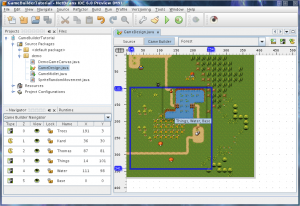

gbr1

Tiled Layer layer yang dibuat sebagai environment / perangkat / sesuatu yang ada dalam game. contoh forest : mewakili layer / environment hutan didalamnya terdapat pohon besar dankecil serta semak-semak.


Tiled Layer
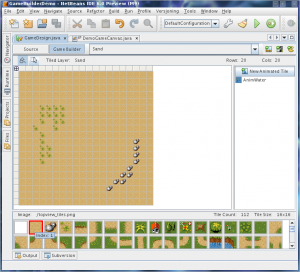

Tiled Layer

Sprite adalah karakter yang akan dimainkan dalam game, karakter yang dimaksud bisa karakter yang akan dimainkan secaa interaktif oleh user ataupun karakter yang pergerakannya digenerate otomatis oleh system dalam game.


scene 2 - Sprite
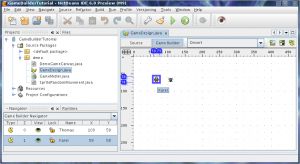

scene 2 - Sprite

hal-hal yang perlu diperhatikan dari game builder :

* setiap scene, tiled layer dan sprite yang diciptakan akan dibuatkan sourcenya secara otomatis oleh game builder (lihat di tab source).
* jika akan dibuat 1 karakter untuk banyak karakter didalam game maka perlu adanya modifikasi methode/fungsi yang ada dalam source.
* untuk 1 karakter untuk banyak karakter bisa igunakan array atau list.
* siapkan image karakter dan latar yang akan digunakan.

selanjutnya load scene, tiled layer dan sprite yang telah dubuat dan dibutuhkan dalam class yang extend ke GameCanvas. jangan lupa setting properties dari project ke MIDP 2.0 karena HP yang ada sekarang kebanyakan masih support MIDP 2.0


selanjutnya
Cara Mudah Membuat Game Java – > lanjutan (2)

Artikel berikut merupakan ulasan lanjutan dari step by step java mobile game sebelumnya, disini ditambahkan coding untuk menambahkan sprite(npc) yang bergerak secara random dalam game world (latar game).

yang perlu anda siapkan yaitu dari project yang sudah dibuat sebelumnya (pada Cara Mudah Membuat Game Java (1)) tambahkan sprite yang akan digunakan untuk npc, dalam hal ini saya membuat sprite laba, tambahkan code berikut dalam methode init()

this.spriteLaba = gameDesign.getLaba();
//define the reference in the midle of sprites frame so that transformations work well
this.spriteLaba.defineReferencePixel(8, 8);
this.spriteLabaAnimator = new SpriteAnimationTask(this.spriteLaba, true);


this.spriteLabaAnimator.setMoving(true);
this.timer.scheduleAtFixedRate(this.spriteLabaAnimator, 0, gameDesign.labaBawahSeqDelay);
this.spriteLabaRandomMovement = new SpriteRandomMovement(this, spriteLaba);
this.spriteLabaRandomMovement.setSequences(
gameDesign.labaBawahSeq, Sprite.TRANS_NONE,
gameDesign.labaBawahSeq, Sprite.TRANS_ROT180,
gameDesign.labaKananSeq, Sprite.TRANS_ROT180,
gameDesign.labaKananSeq, Sprite.TRANS_NONE
);
(new Thread(spriteLabaRandomMovement)).start();

tambahkan pula variable yang dibutuhkan sebagai berikut :

private Sprite spriteLaba;
private SpriteAnimationTask spriteLabaAnimator;
private SpriteRandomMovement spriteLabaRandomMovement;

kemudian buat class java yang akan menggerakkan sprite tersebut secara random, codingnya juga sudah ada di example game builder sebagai berikut, beri nama class dengan SpriteRandomMovement :

package hello;

import javax.microedition.lcdui.game.GameCanvas;
import javax.microedition.lcdui.game.Sprite;

/**
* Animate a sprite on canvas using a simple algorithm
* to recover from collisions.
*
* @author Karel Herink
*/
public class SpriteRandomMovement implements Runnable {

private static final int SPEED = 3;
private runGame canvas;
private Sprite sprite;
private byte previousDirection = GameCanvas.DOWN;
private byte direction = GameCanvas.DOWN;
private boolean interrupted;
private int[] downSeq;
private int downTrans;
private int[] upSeq;
private int upTrans;
private int[] leftSeq;
private int leftTrans;
private int[] rightSeq;
private int rightTrans;

public SpriteRandomMovement(runGame canvas, Sprite sprite) {
this.canvas = canvas;
this.sprite = sprite;
}

public void setSequences(int[] downSeq, int downTrans, int[] upSeq, int upTrans, int[] leftSeq, int leftTrans, int[] rightSeq, int rightTrans) {
this.downSeq = downSeq;
this.downTrans = downTrans;
this.upSeq = upSeq;
this.upTrans = upTrans;
this.leftSeq = leftSeq;
this.leftTrans = leftTrans;
this.rightSeq = rightSeq;
this.rightTrans = rightTrans;
}

public void stop() {
this.interrupted = true;
}

public void run() {
while (!this.interrupted) {
if (this.direction == GameCanvas.DOWN) {
if (this.previousDirection != this.direction) {
this.sprite.setFrameSequence(this.downSeq);
this.sprite.setTransform(this.downTrans);
this.previousDirection = this.direction;
}
this.sprite.move(0, SPEED);
if (this.canvas.spriteCollides(this.sprite)) {
this.sprite.move(0, -SPEED);
this.direction = GameCanvas.LEFT;
continue;
}
} else if (this.direction == GameCanvas.UP) {
if (this.previousDirection != this.direction) {
this.sprite.setFrameSequence(this.upSeq);
this.sprite.setTransform(this.upTrans);
this.previousDirection = this.direction;
}
this.sprite.move(0, -SPEED);
if (this.canvas.spriteCollides(this.sprite)) {
this.sprite.move(0, SPEED);
this.direction = GameCanvas.RIGHT;
continue;
}
} else if (this.direction == GameCanvas.LEFT) {
if (this.previousDirection != this.direction) {
this.sprite.setFrameSequence(this.leftSeq);
this.sprite.setTransform(this.leftTrans);
this.previousDirection = this.direction;
}
this.sprite.move(-SPEED, 0);
if (this.canvas.spriteCollides(this.sprite)) {
this.sprite.move(SPEED, 0);
this.direction = GameCanvas.UP;
continue;
}
} else if (this.direction == GameCanvas.RIGHT) {
if (this.previousDirection != this.direction) {
this.sprite.setFrameSequence(this.rightSeq);
this.sprite.setTransform(this.rightTrans);
this.previousDirection = this.direction;
}
this.sprite.move(SPEED, 0);
if (this.canvas.spriteCollides(this.sprite)) {
this.sprite.move(-SPEED, 0);
this.direction = GameCanvas.DOWN;
continue;
}
}
try {
Thread.sleep(300);
} catch (InterruptedException ex) {
ex.printStackTrace();
}
}
}
}

game loop sendiri ada di methode run() yang akan di jalankan terus-menerus selama game berjalan.

klo anda memiliki sprite dengan nama bukan laba maka gantilah nama variabel spriteLaba dengan nama Sprite yang anda buat .

nah jika project dijalankan maka akan terdapat sprite hero yang dapat digerakkan secara interaktif dari joystick atau arrow dari keyboard hp dan sprite yang digerakkan secara random.

selamat mencoba